环境准备
雷电模拟器
mitmproxy
雷电模拟器官网:https://www.ldmnq.com/
mitmproxy使用pip安装,请确认已安装python:https://www.python.org/downloads/
pip install mitmproxy如果网络不行,使用国内镜像
# 本次使用清华园镜像
pip install -i https://pypi.tuna.tsinghua.edu.cn/simple mitmproxy

# 配置 pip 使用清华源 - 永久生效
pip config set global.index-url https://pypi.tuna.tsinghua.edu.cn/simple

# 然后正常安装
pip install mitmproxy有异常报错请询问:https://chat.deepseek.com/
PC端设置
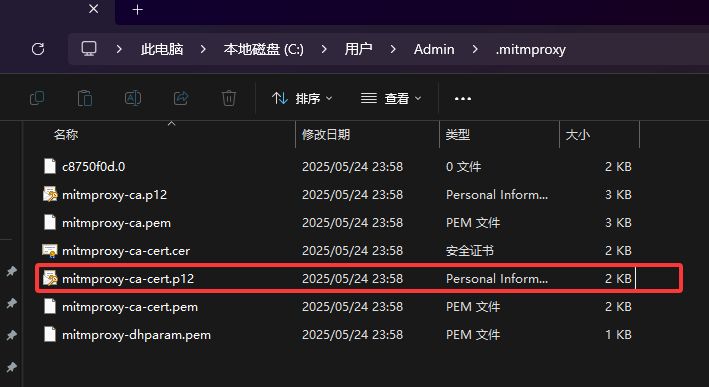
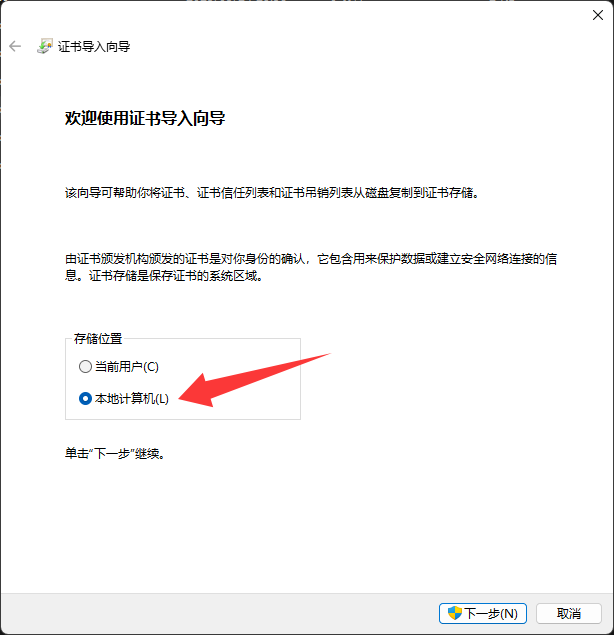
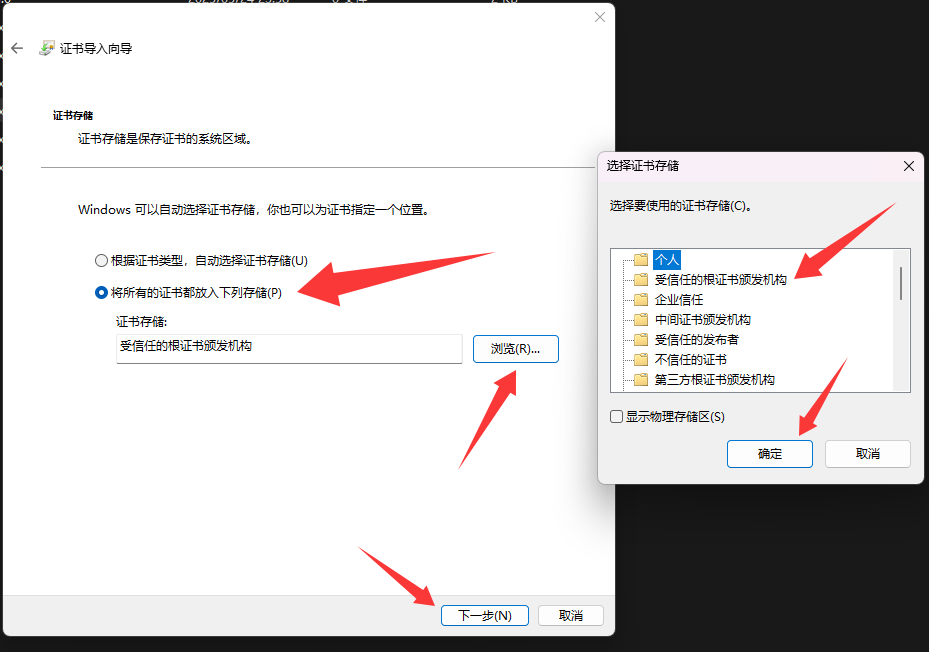
mitmproxy安装好之后,前往这个目录:C:\用户(User)\用户名\.mitmproxy 下,找到文件:mitmproxy-ca-cert.p12 双击安装,一路下一步,最后一步记得选择“受信任的根证书颁发机构”后完成即可。
模拟器设置
开启模拟器的root
磁盘允许写入
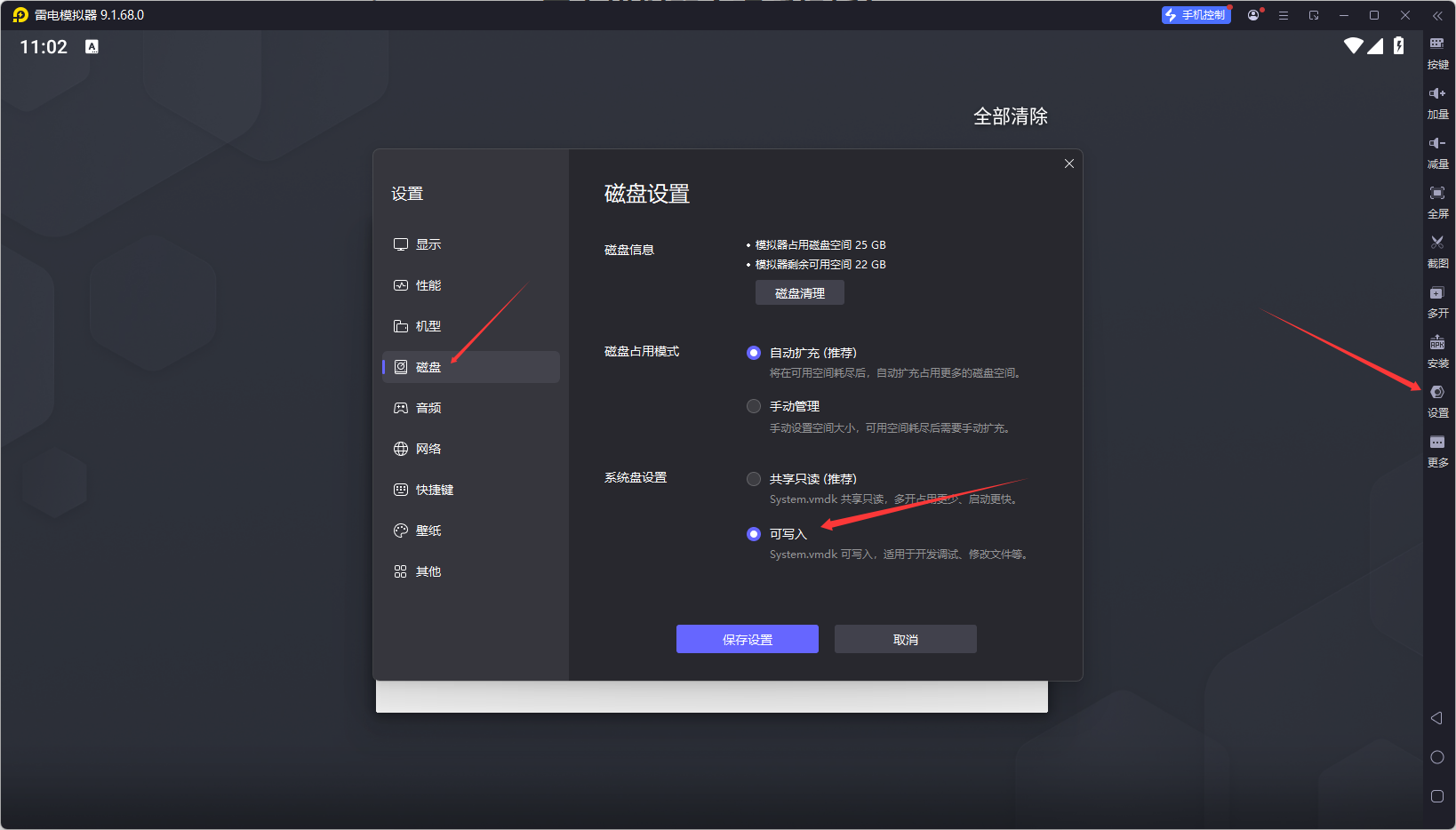
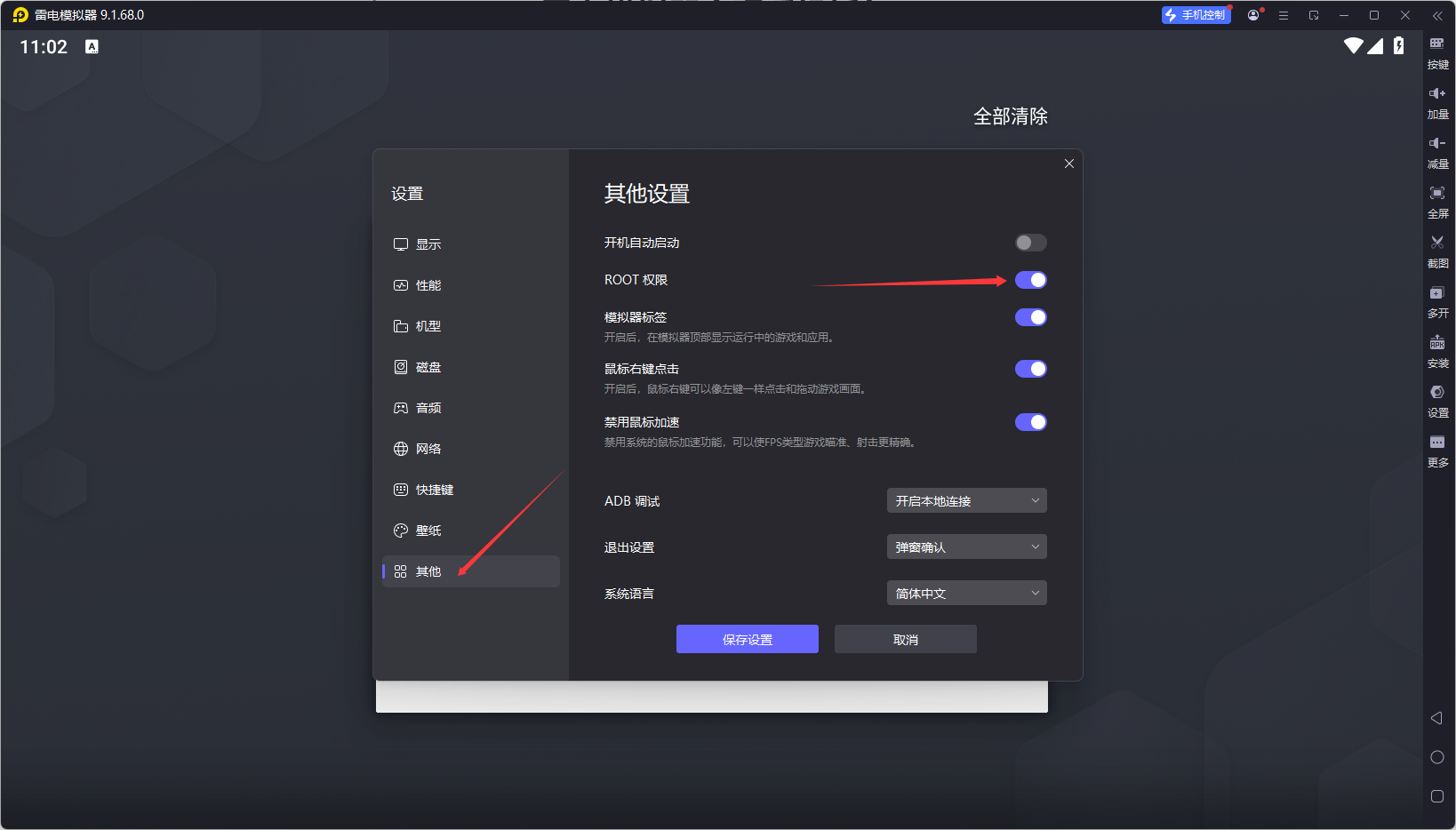
记得保存设置并重启
重启之后,在 C:\用户(User)\用户名\.mitmproxy 目录下。
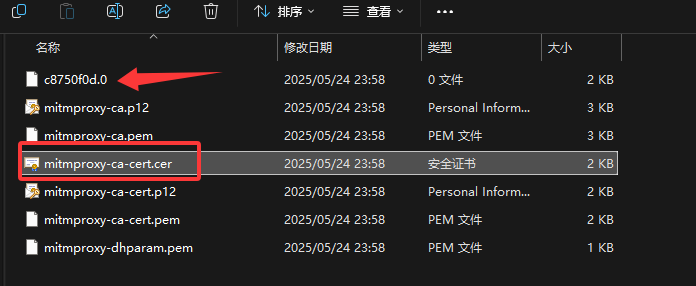
Windows系统复制一份 mitmproxy-ca-cert.cer,重命名为c8750f0d.0
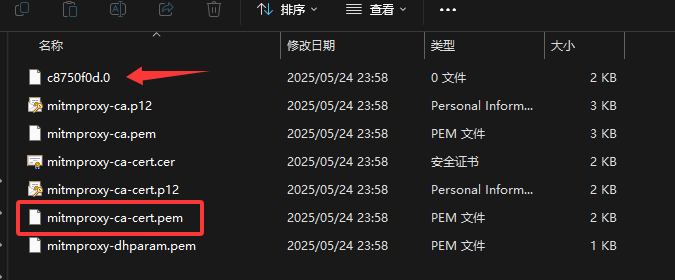
Mac系统复制一份 mitmproxy-ca-cert.pem,重命名为 c8750f0d.0 理论上hash值是一样的,你也可以使用openssl计算一遍这个文件的hash值,然后命名为得到的hash值。
复制得到的 c8750f0d.0 放到到雷电模拟器的安装目录中有adb.exe的路径下
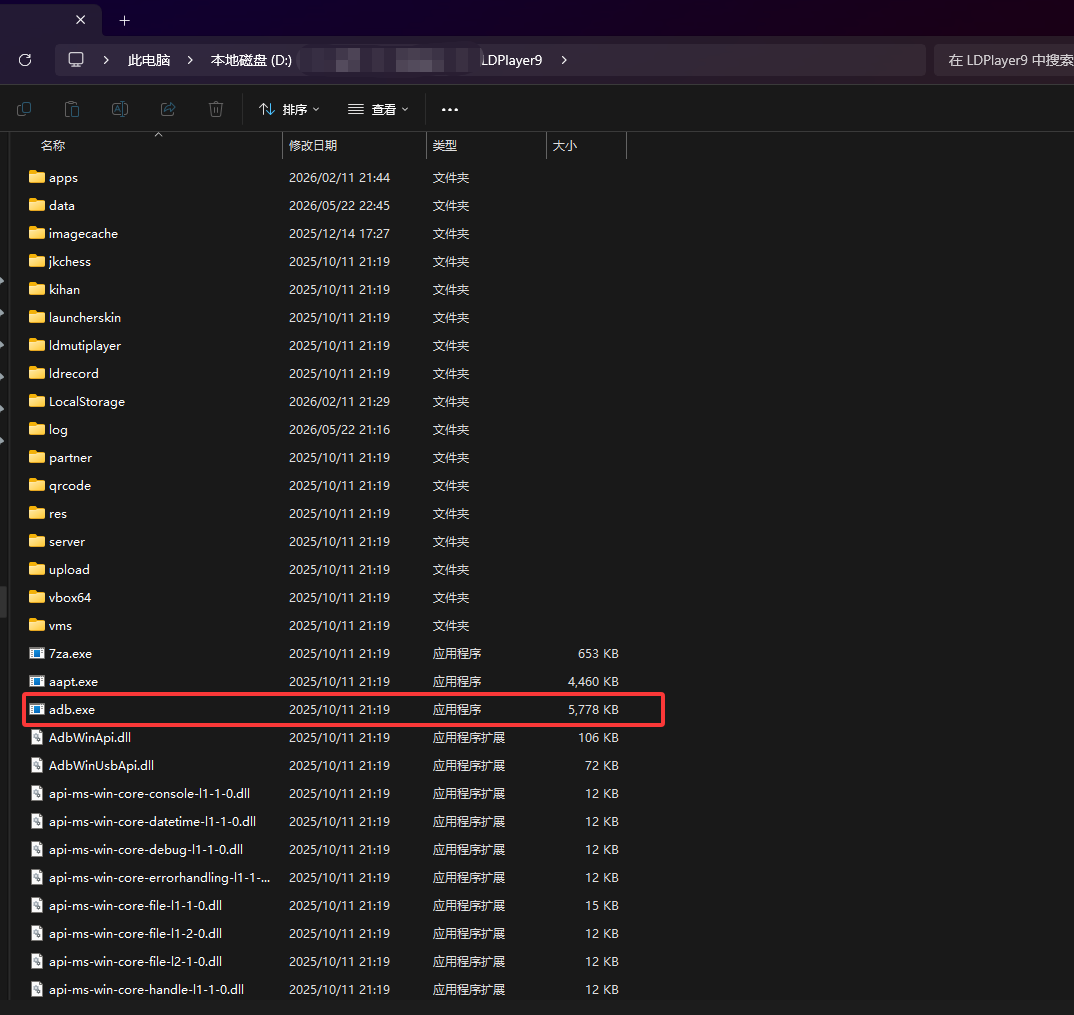
然后在当前地址栏输入cmd进入命令行,开始挂载证书到模拟器。
# 检查当前是否有模拟器链接
adb devices
# 开启root
adb root
# 重新挂载
adb remount
# 推送证书到系统
adb push .\c8750f0d.0 /system/etc/security/cacerts/
# 添加读写权限
adb shell chmod 644 /system/etc/security/cacerts/c8750f0d.0
# 检查是否成功 应该输出:-rw-r--r-- 1 root root 1172 2025-05-24 23:58 c8750f0d.0
adb shell
ls -la /system/etc/security/cacerts/ | grep c8750f0d
# 退出
exit
# 查询本机: IPv4 地址 . . . . . . . . . . . . : 192.168.31.63
ipconfig
# 启动mitmweb端,会拉起浏览器显示抓包数据
mitmweb
重启模拟器
将证书挂载到模拟器后,重启模拟器。修改模拟器wifi,代理到本机的8080端口
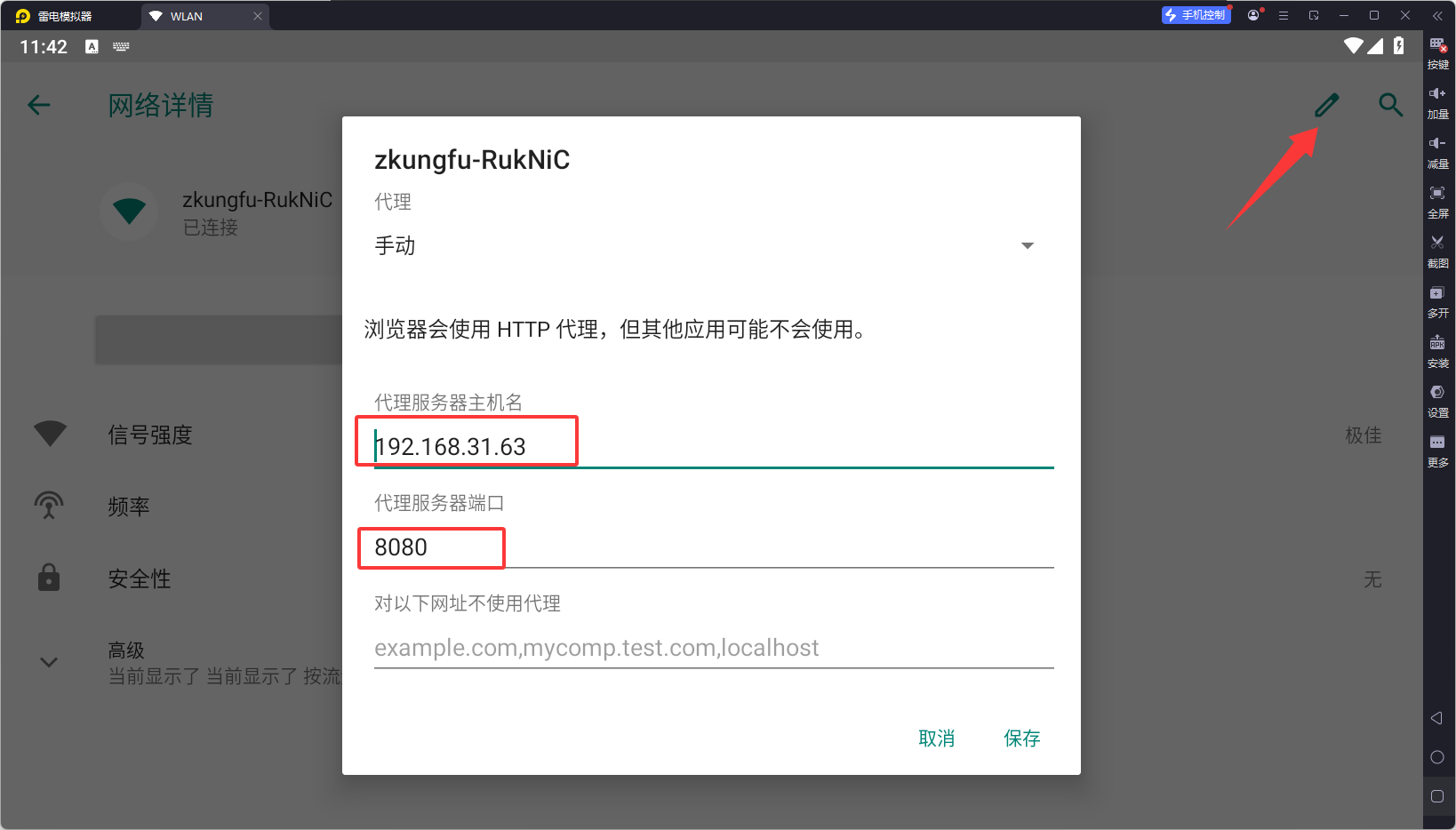
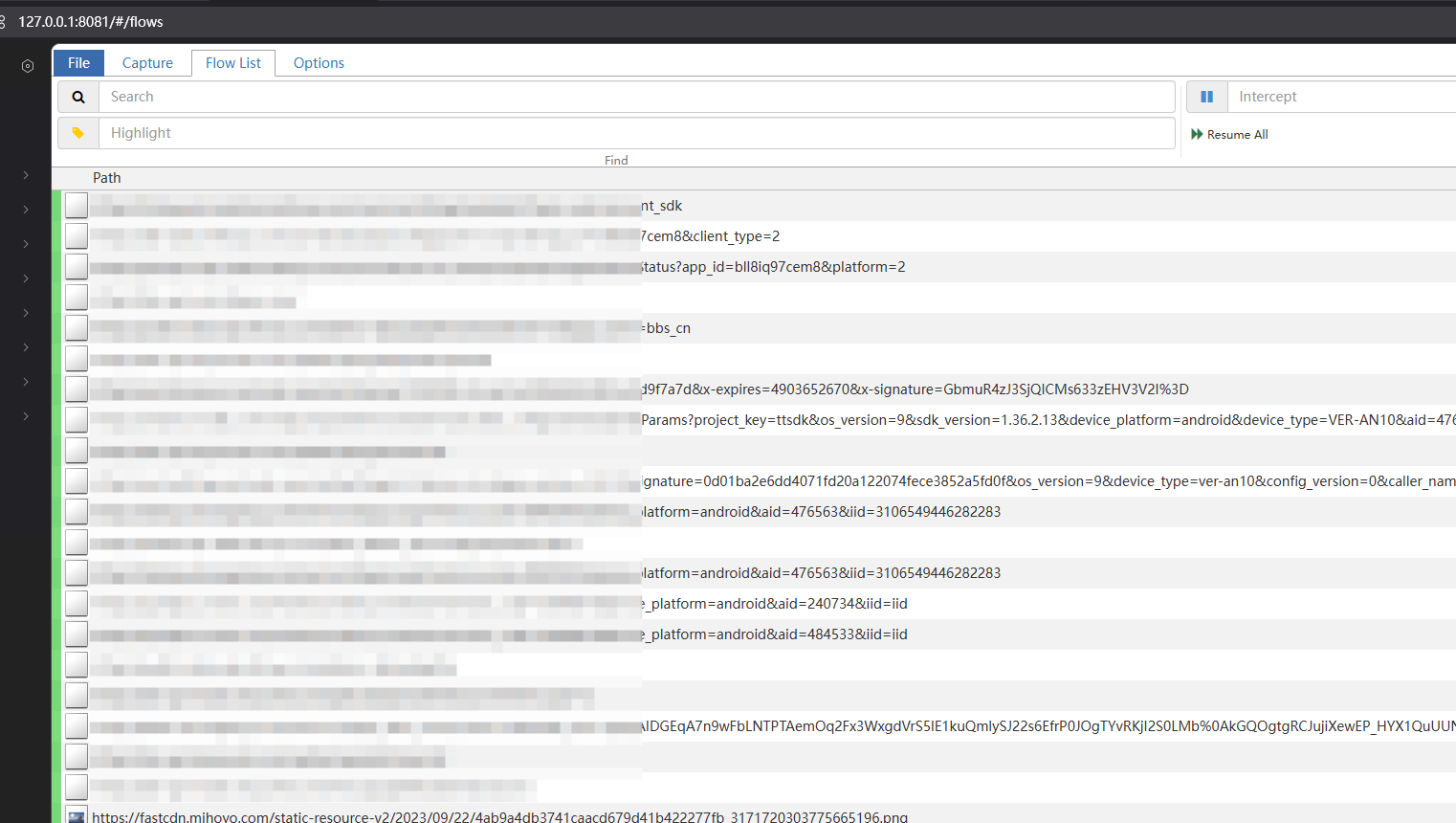
然后查看mitmweb启动的浏览器页面,就可以看到抓到的数据包了